📱 veeni
Quitter Vivino sans rien retaper : importer ta cave dans veeni
Tu tiens ta cave dans Vivino et tu veux changer d'appli ? Voici comment récupérer ta liste et la ramener dans veeni en quelques minutes, photos comprises.
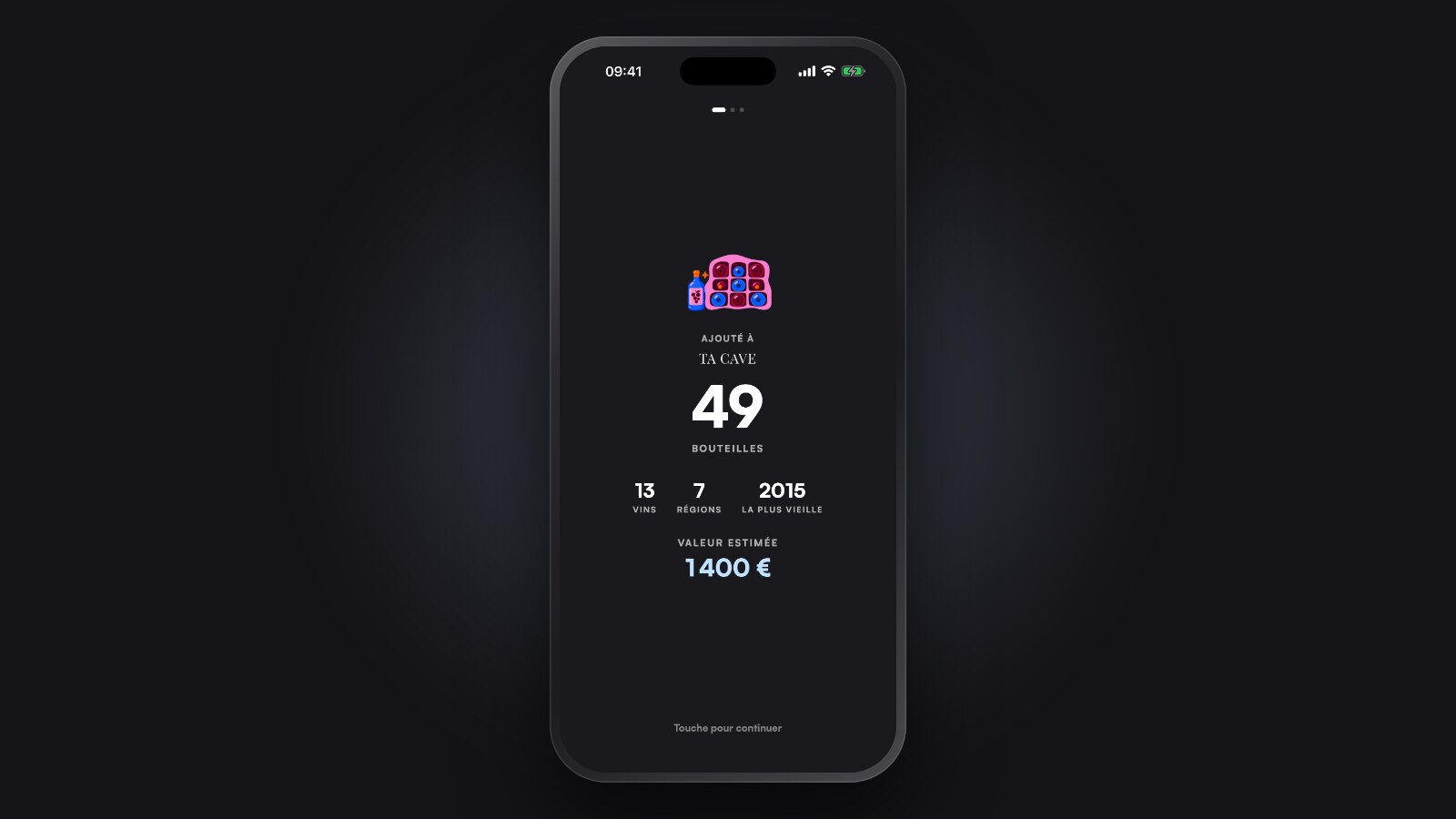
Changer d'appli de cave, c'est souvent là que tout s'arrête.
Tu as 40, 80, 200 bouteilles rangées quelque part. Personne n'a envie de les retaper une par une.
J'ai donc ajouté à veeni ce que j'aurais voulu trouver : tu donnes ton fichier, ta cave arrive. Je l'ai testé avec mon propre export Vivino.
Ce qu'il te faut
- Un ordinateur, une fois. L'export de Vivino n'existe pas dans son appli, seulement sur son site.
- veeni sur ton téléphone, à jour (iPhone ou Android).
- Quelques minutes. Vivino peut mettre un moment à préparer le fichier.
1. Récupère ta liste sur vivino.com
- Connecte-toi sur vivino.com, depuis un ordinateur.
- Clique sur ta photo de profil, puis Réglages.
- Dans l'onglet Gestion du compte, tout en bas : lancer un export.
- Vivino prépare le fichier. Tu peux fermer la page et revenir plus tard.
- Télécharge le fichier : c'est un .zip.
Garde le .zip tel quel. C'est lui qui contient ta liste (le fichier cellar.csv) et les photos d'étiquettes.
2. Envoie-le sur ton téléphone
Par mail à toi-même, ou par AirDrop.
Sur le téléphone, touche le fichier, puis Ouvrir avec veeni.
Si le .zip s'est ouvert en dossier entre-temps, ce n'est pas grave : dans veeni, choisis J'ai déjà mon fichier et sélectionne tous les fichiers du dossier.
3. Vérifie, puis ajoute
veeni lit le fichier sur ton téléphone et te montre ce qu'il a trouvé : le nombre de vins, le nombre de bouteilles, chaque vin avec son millésime et sa photo.
Rien n'est encore écrit à ce moment-là. Tu regardes, tu corriges si besoin, puis Ajouter à ma cave.
Quelques détails qu'il vaut mieux savoir :
- Les vins à 0 bouteille ne sont pas ajoutés : ils sont déjà bus.
- Une couleur manquante te sera demandée avant de continuer.
- Le même vin sur deux lignes est regroupé, les bouteilles s'additionnent.
- Un vin déjà dans ta cave est reconnu : réimporter le même fichier ne crée pas de doublon.
- 500 lignes par import. Au-delà, tu relances avec le reste.
4. Ce que veeni ajoute ensuite
Une fois ta cave arrivée, veeni estime pour chaque vin quand l'ouvrir et ce qu'il vaut. Selon la taille de ta cave, ça prend de quelques secondes à quelques minutes.
Tu vois alors ta cave autrement : ce que tu as, ce qu'elle vaut, et ce qui est à boire maintenant.
Ce qui ne suit pas
Je préfère être claire : l'import remplit Ma cave. Tes notes et tes commentaires Vivino ne sont pas repris.
Une note sur 5 et un commentaire ne disent ni les arômes ni ce que tu as ressenti. Tes prochaines dégustations, notées dans veeni, diront ce que tu aimes.
Et si un jour tu veux repartir ?
Tes vins restent à toi.
Dans veeni, Réglages, Mon compte, Exporter mes vins te donne un fichier Excel, avec tes photos si tu veux. C'est gratuit, et veeni sait relire ce fichier.
Une autre appli que Vivino ?
Le même import marche avec un fichier Excel, Numbers ou CSV, et avec les exports de Winely, InVintory ou CellarTracker. Si ton appli n'a pas d'export, la loi européenne l'oblige à te donner tes données dans un fichier lisible : veeni te propose un message tout prêt à lui envoyer.
Guides liés

📱 veeni
veeni vs Vivino : lequel choisir ?
Deux applications, deux questions différentes. J'ai créé veeni, donc je ne suis pas neutre : voici quand l'une ou l'autre te servira le mieux.
4 min

📱 veeni
Faut-il suivre les recommandations de ses amis en vin ?
Un ami te recommande une bouteille. Faut-il lui faire confiance les yeux fermés ? Oui, à condition d'aimer les mêmes vins. Comment le savoir.
3 min

🍷 Découvrir le vin
Comment retrouver un vin que tu as aimé
Un geste simple, fait sur le moment, pour ne plus perdre la trace d'une bouteille qui t'a plu.
3 min